
Software602 Signer
Software602 a. s.Nástroje
4,014.00 Recenze
- Verze
- 5.1.0
- Instalace
- 10.00K
- Věkové hodnocení
- PEGI 3
Snímky obrazovky
Naše recenze aplikace Software602 Signer
 Analýzu připravil Appyee
Než se do Software602 Signer pustíte, vyplatí se ujasnit si jednu věc: chcete na telefonu vyřídit konkrétní krok v práci s elektronickým podpisem a datovou schránkou, nebo hledáte univerzální kancelářský nástroj? V prvním případě může mobilní přístup ušetřit čekání na počítač. Ve druhém vás jeho úzké zaměření může zklamat. Právě rozdíl mezi těmito očekáváními podle mě rozhoduje o tom, zda vám aplikace sedne.
Kde se může používání zadrhnout
Největší překážkou nebývá samotné klepnutí na tlačítko, ale návaznost na celý postup: mít správný dokument, přístup k potřebné službě a vědět, jaký podpis příjemce požaduje. Pokud některý z těchto kroků není připravený, mobilní prostředí problém samo nevyřeší. Doporučil bych proto začít úkonem, u kterého znáte požadovaný výsledek, nikoli důležitou smlouvou s nejasnými podmínkami.
U datové schránky je také snadné zaměnit pohodlí telefonu za jednoduchost e-mailu. Zpráva, příloha a její adresát vyžadují pozornost; před odesláním si znovu zkontrolujte, že máte správný soubor i správného příjemce. Tato kontrola zabere chvíli, ale je užitečnější než řešit následky ukvapeného odeslání.
Co ověřit před prvním ostrým úkonem
Signer od Software602 a. s. je nástroj pro Android s minimálním požadavkem na systém 8.0. Před instalací na pracovní telefon bych si ověřil nejen kompatibilitu systému, ale i to, zda používání podobného řešení dovolují pravidla zaměstnavatele. U služebního zařízení mohou být některé pracovní postupy pevně dané a aplikace pak dává smysl jako doplněk, ne jako náhrada schváleného firemního procesu.
Po instalaci bych si nejprve připravil neurgentní dokument a prošel celý postup v klidu. Cílem není jen zjistit, zda se aplikace otevře, ale také zda rozumíte tomu, co se děje před podpisem a po něm. U důležitého souboru si předem ujasněte, kde budete kontrolovat jeho výslednou podobu a jak poznáte, že pracujete s konečnou verzí.
Tohle je také vhodný okamžik k ověření vlastního přístupu k datové schránce a k požadavkům na podpis. Pokud organizace nebo příjemce určuje konkrétní postup, řiďte se jím. Telefonní aplikace může usnadnit práci, ale nemůže rozhodnout za vás, zda daný způsob podpisu přijmou.
Když se běžný postup přeruší
Pokud se práce zastaví, nezačínal bych opakovaným odesíláním nebo podepisováním naslepo. Nejdřív si poznamenejte, v jakém kroku jste skončili, a ověřte stav původního dokumentu i případné zprávy. Pak pokračujte až ve chvíli, kdy je jasné, zda byl úkon dokončen, nebo je potřeba jej provést znovu. Tím omezíte riziko duplicitního odeslání či záměny verzí.
Praktická drobnost, která pomáhá při návratu k rozdělané práci, je ukládat pracovní kopie pod jednoznačným názvem a oddělit je od finálního souboru. Například dokument určený ke kontrole nenechávejte ve stejné podobě jako verzi připravenou k odeslání. Nejde o zvláštní funkci aplikace, ale o návyk, který na telefonu kompenzuje menší přehled při práci se soubory.
Kdy hledat příčinu jinde než v aplikaci
Ne každý neúspěšný podpis znamená, že je problém v Signeru. Potíž může souviset s požadavkem příjemce, přístupem k účtu, konkrétním dokumentem nebo interními pravidly organizace. Pokud se stejný soubor nedaří zpracovat ani jiným schváleným způsobem, je rozumné nejdřív prověřit samotný soubor a požadovaný postup, místo abyste opakovaně měnili nastavení telefonu.
Podobně bych rozlišoval mezi technickou možností něco podepsat a tím, zda je takový podpis pro danou situaci správný. U úředních či pracovních dokumentů se řiďte instrukcemi příjemce. Pokud jsou nejasné, vyjasněte si je před odesláním. To je důležitější než hledat univerzální nastavení, které by mělo vyřešit každý typ dokumentu.
Elektronický podpis a datová schránka jsou přesně ty nástroje, které člověk většinou neřeší každý den, ale ve chvíli, kdy je potřebuje, nechce ztrácet čas složitým nastavováním. Software602 Signer jsem proto vnímal hlavně jako praktickou utilitu pro práci s dokumenty, ne jako aplikaci, kterou si budete otevírat pro zábavu nebo běžnou organizaci dne. Její smysl je úzký, ale důležitý: pomoci s elektronickým podepisováním a s úkony kolem datové schránky na mobilním zařízení.
Za aplikací stojí Software602 a. s. a v obchodě spadá mezi nástroje. Je dostupná zdarma, což je podstatné pro každého, kdo si chce nejdřív ověřit, jestli zapadá do jeho pracovního postupu. Současně je potřeba rozlišit bezplatný přístup od placené hodnoty: při fakturaci přes Google Play jsou uvedené nákupy v rozmezí od 1 210 do 3 630 Kč. Nejde tedy automaticky o bezplatné řešení pro všechny scénáře, ale spíš o aplikaci, u které má smysl nejprve zjistit, co skutečně potřebujete.
Jak Signer zapadá do práce s elektronickými dokumenty
Moje první dojmy z podobného typu aplikace vždy závisí na tom, zda řeší konkrétní problém rychleji než počítač. U Signeru je důležitá právě mobilita. Pokud čekáte na dokument, který je potřeba elektronicky podepsat, nemusíte být nutně u kancelářského počítače. Telefon se může hodit například při cestě mezi schůzkami, při práci mimo kancelář nebo ve chvíli, kdy vám dokument dorazí do datové schránky a nechcete jeho vyřízení odkládat.
Největší přínos proto nevidím v tom, že by aplikace nahrazovala celý úřední nebo firemní proces. Její hodnota je v konkrétním kroku: dostat elektronický podpis a práci s datovou schránkou blíž k zařízení, které máte běžně u sebe. To je rozdíl oproti situaci, kdy musíte hledat počítač, připojovat další vybavení nebo čekat, až se vrátíte ke svému pracovnímu stolu.
Signer je určený pro Android a vyžaduje alespoň verzi systému 8.0. To je stále relativně široká kompatibilita, takže aplikace není zaměřená jen na nejnovější telefony. Zároveň bych před instalací zkontroloval, zda právě váš pracovní nebo služební telefon tuto podmínku splňuje a zda na něm máte povolené používání nástrojů, které vaše organizace pro elektronické podepisování vyžaduje.
Praktický scénář mimo kancelář
Představte si běžnou situaci: pracujete jako živnostník, přijde vám dokument ke schválení a během dne nejste u notebooku. U klasického postupu byste si zprávu poznamenali, později otevřeli počítač, dohledali soubor a teprve potom se podpisu věnovali. Mobilní nástroj může tento řetězec zkrátit. Dokument vyřešíte ve chvíli, kdy máte čas a přístup k telefonu, místo abyste celý úkol přesouvali na večer.
To ale neznamená, že bych podpis dělal bez kontroly obsahu. Na malé obrazovce se snadněji přehlédne příloha, změna částky nebo důležitá formulace. Můj tip je jednoduchý: Signer používat jako nástroj pro provedení úkonu, ne jako důvod rezignovat na pečlivé čtení. U smluv a dokumentů s právními následky bych si text nejdřív prošel ve větším zobrazení a teprve poté řešil podpis v telefonu.
Co přináší propojení podpisu a datové schránky
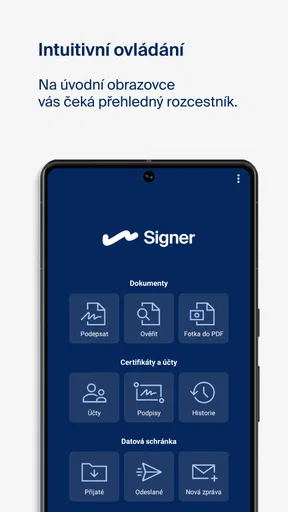
Samostatné aplikace nebo webové služby mohou znamenat přepínání mezi několika místy. Jednou hledáte dokument, podruhé řešíte přihlášení do datové schránky a potřetí ověřujete, jestli je soubor připravený k odeslání. Signer dává smysl právě tím, že se soustředí na oblast elektronického podpisu a datových schránek v jednom mobilním nástroji.
Pro mě je důležitá hlavně menší roztříštěnost pracovního postupu. Když řeším krátký administrativní úkol, nechci kvůli němu otevírat několik různých programů a zjišťovat, který z nich dokument skutečně zpracuje. Na druhou stranu bych od aplikace neočekával, že vyřeší veškerou administrativu sama. Pořád záleží na typu dokumentu, způsobu podpisu, nastavení účtu a pravidlech organizace, pro kterou pracujete.
Právě zde se ukazuje rozdíl mezi užitečným nástrojem a univerzální kancelářskou aplikací. Signer není náhrada textového editoru, úložiště ani kompletního systému pro oběh dokumentů. Pokud hledáte místo pro týmové připomínkování, rozsáhlou správu souborů nebo každodenní kancelářskou práci, budete potřebovat jiné řešení. Jeho výhodou je užší zaměření, ne šířka funkcí.
Bezplatný vstup versus placená hodnota
Bezplatná dostupnost je dobrý důvod aplikaci vyzkoušet bez okamžitého finančního závazku. U nástroje tohoto typu je to důležité, protože vhodnost se nedá posoudit jen podle názvu. Rozhoduje, zda podporuje váš konkrétní způsob práce, vaše dokumenty a váš přístup k elektronickému podpisu nebo datové schránce.
Současně bych byl opatrný při hodnocení ceny. Uvedené nákupy přes Google Play sahají od 1 210 do 3 630 Kč, takže placená část může být pro občasného uživatele výraznější než pro člověka, který elektronické podepisování používá pracovně každý týden. Nejdřív si ověřte, zda vám bezplatný přístup pokryje skutečný úkol, a teprve potom posuzujte návratnost placené varianty.
Pro firmu nebo profesionála může mít placená možnost hodnotu, pokud zkrátí dobu potřebnou k vyřízení dokumentů a sníží závislost na jednom počítači. Pro někoho, kdo podepisuje jediný dokument několikrát do roka, může být praktičtější jednorázově využít zavedenou webovou službu nebo postup doporučený institucí, se kterou komunikuje. Tady bych tedy cenu neposuzoval podle počtu funkcí, ale podle četnosti používání a důležitosti rychlého vyřízení.
Co jsem si hlídal při používání
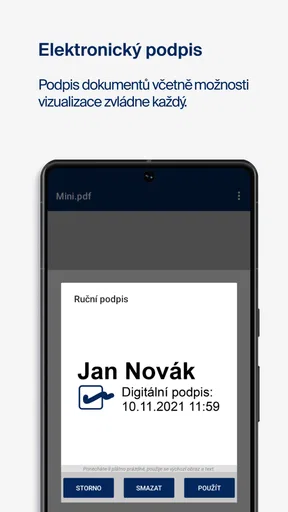
U elektronického podpisu je největší chybou předpokládat, že každý podpis má stejnou právní nebo praktickou váhu. Aplikace může pomoci provést technickou část, ale uživatel musí vědět, jaký typ podpisu jeho situace vyžaduje. Pokud vám úřad, zaměstnavatel nebo obchodní partner stanoví konkrétní podmínky, řídil bych se jimi a nespoléhal jen na to, že dokument lze v telefonu nějak podepsat.
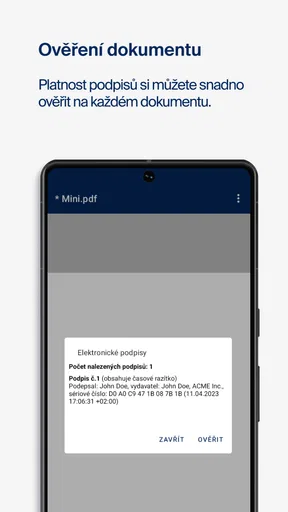
Druhá věc je kontrola výsledku. Po podpisu bych si ověřil, že pracuji se správným souborem a že se dokument dá otevřít tak, jak očekává příjemce. U datové schránky bych si také hlídal, komu zprávu posílám a zda přikládám aktuální verzi. Mobilní prostředí je rychlé, ale právě rychlost zvyšuje riziko, že člověk odešle starší přílohu nebo přeskočí poslední kontrolu.
Třetí praktická rada se týká organizace souborů. Dokumenty určené k podpisu si předem pojmenovávám srozumitelně, například podle účelu a data, místo abych nechával několik souborů s názvem staženým z e-mailu. V telefonu pak rychleji poznám, který dokument je připravený a který je jen pracovní kopií. To není efektní funkce, ale v reálném provozu může zabránit velmi nepříjemné záměně.
Kde může mobilní přístup narazit
Mobilní podpis je pohodlný, ale telefon není vždy nejvhodnější zařízení pro složitou dokumentaci. U dlouhých smluv, více příloh nebo dokumentů s tabulkami se mi stále jeví jako lepší počítač. Nejde jen o velikost displeje, ale také o soustředění: na telefonu vás snadněji vyruší oznámení, hovor nebo nedostatek volného místa v úložišti.
Určité tření může vzniknout i při prvotním nastavení. Elektronický podpis není stejný jako nakreslení podpisu prstem a datová schránka není obyčejná e-mailová schránka. Uživatel, který se s těmito pojmy setkává poprvé, by měl počítat s tím, že bude muset porozumět přihlašování, certifikátu nebo požadavkům konkrétní služby. Signer může být prostředníkem, ale nenahradí základní orientaci v tom, co podepisujete a komu dokument odesíláte.
Další omezení vidím v tom, že hodnota aplikace závisí na okolním systému. Pokud vaše firma vyžaduje interní schválení, více úrovní kontroly nebo archivaci dokumentů, samotný mobilní podpis tento proces nevyřeší. V takovém případě bych Signer bral jako doplněk k firemnímu řešení, nikoli jako jeho úplnou náhradu.
Pro koho má největší smysl
Nejvíc bych aplikaci doporučil živnostníkům, menším firmám a lidem, kteří pravidelně komunikují s úřady, ale nechtějí být při každém úkonu připoutaní k počítači. Hodí se také pracovníkům, kteří schvalují dokumenty na cestách a potřebují reagovat rychle, přičemž jejich organizace mobilní práci s podpisem a datovou schránkou připouští.
Užitečná může být i pro člověka, který má více zařízení a chce mít administrativní úkony dostupné v telefonu. V takovém případě bych ale před nasazením do běžné práce provedl zkušební postup s neproblematickým dokumentem. Ověřil bych si přihlášení, otevření souboru, podpis, uložení výsledku i případné odeslání. Tím zjistíte, kde přesně váš vlastní pracovní postup naráží.
Naopak bych ji nedoporučil někomu, kdo elektronický podpis používá jen výjimečně a už má bezproblémový postup na počítači. Pokud vám současné řešení funguje, mobilní aplikace nemusí přinést dostatečnou úsporu, aby ospravedlnila další nastavování. Stejně tak bych byl zdrženlivý u uživatelů, kteří hledají jednoduchý skener, editor PDF nebo univerzální správu dokumentů. To není hlavní role tohoto nástroje.
Jak si vede proti běžným alternativám
Nejčastější alternativou je práce přes počítač a webové rozhraní datové schránky nebo specializovanou službu pro podpis. Počítač má výhodu větší obrazovky, pohodlnější kontroly dokumentu a často i lepšího přehledu nad soubory. Pro dlouhé dokumenty a pravidelnou administrativu bych ho stále považoval za bezpečnější a komfortnější volbu.
Webová alternativa může být vhodnější také tehdy, když potřebujete pracovat na různých zařízeních bez instalace aplikace. Na druhé straně mobilní nástroj vyhrává v okamžiku, kdy máte telefon po ruce a nechcete čekat na přístup k počítači. Rozhodnutí tedy není jen o tom, která možnost má více funkcí. Jde o kompromis mezi mobilitou, přehledem, rychlostí a tím, jak složité dokumenty obvykle zpracováváte.
Pro větší tým bych se díval po komplexním systému pro oběh dokumentů, kde jsou jasně oddělené role, schvalování a archivace. Signer může být praktický pro jednotlivce nebo menší pracovní tok, ale jeho úzké zaměření je zároveň hranicí. Je to nástroj pro konkrétní úkon, ne kompletní digitální kancelář.
Komu bych doporučil vyzkoušení a komu ne
Hodnocení v obchodě se pohybuje kolem průměru 4,0 z přibližně šesti desítek hodnocení a aplikace má přes 10 tisíc instalací. To na mě působí jako známka menšího, specializovaného nástroje, ne jako masová aplikace pro každého majitele telefonu. V kategorii nástrojů je to vlastně logické: elektronické podepisování a datové schránky potřebuje jen určitá část uživatelů.
Věk není překážkou, protože aplikace je označena jako vhodná od PEGI 3, ale toto označení bych nebral jako doporučení pro děti. Praktický smysl má hlavně pro dospělé, kteří řeší pracovní, podnikatelskou nebo úřední komunikaci. Verze 5.1.0 ukazuje, že jde o průběžně udržovaný produkt, přesto bych se při důležitém pracovním nasazení nespoléhal jen na číslo verze. Rozhodující je vlastní zkouška na konkrétním zařízení a dokumentu.
Aplikace vyšla 6. 3. 2015, takže nejde o nový projekt postavený teprve na čerstvém trendu mobilní administrativy. To může být výhoda v podobě delšího vývoje, ale také důvod, proč bych očekávání držel při zemi. U staršího typu nástroje je důležitější, jestli zapadá do dnešního telefonu a pracovního postupu, než samotná délka jeho existence.
Moje rozhodnutí před instalací i po ní
Software602 Signer bych si stáhl tehdy, když pravidelně pracuji s elektronickým podpisem nebo datovou schránkou a potřebuji tyto úkony provádět mimo počítač. Bezplatný vstup usnadňuje první ověření a pro správného uživatele může mobilní dostupnost ušetřit zbytečné čekání. Nevidím ale důvod pořizovat ho jen proto, že zní užitečně. Bez konkrétní potřeby zůstane většinu času nevyužitý.
Placenou část bych posuzoval přísněji. Uvedené částky dávají větší smysl profesionálovi, kterému rychlé vyřízení dokumentů šetří čas nebo pomáhá dodržet pracovní termíny. Pro příležitostného uživatele je rozumnější nejprve projít bezplatnou možnost, porovnat ji s webovým řešením a zjistit, zda mobilní pohodlí skutečně mění jeho každodenní práci.
Moje doporučení je tedy podmíněné, ale kladné: pokud potřebujete podepisovat a řešit datovou schránku na Androidu, Signer stojí za praktickou zkoušku. Největší hodnotu má jako rychlý doplněk k počítači, ne jako náhrada celé dokumentové kanceláře. Kdo ocení mobilitu a má jasný pracovní scénář, může získat užitečný nástroj. Kdo hledá univerzální editor dokumentů nebo komplexní týmový systém, měl by zvolit jiný typ řešení.
Závěr
Přednosti aplikace Software602 Signer
- Umožňuje podepisovat dokumenty elektronickým podpisem přímo v mobilu.
- Podporuje ověření identity a bezpečné podepisování bez tisku dokumentů.
- Aplikace je užitečná pro firemní i úřední komunikaci na cestách.
- Přehledné rozhraní usnadňuje práci i méně zkušeným uživatelům.
- Pomáhá omezit papírování a urychlit schvalování dokumentů.
Omezení aplikace Software602 Signer
- Některé funkce mohou vyžadovat účet nebo služby Software602.
- Kompatibilita závisí na typu elektronického podpisu a použitém certifikátu.
- Pro občasné uživatele může být nastavení podpisu zpočátku složitější.
- Ne všechny dokumenty musí být podporovány stejně pohodlně.
- Používání může být omezené pravidly organizace nebo úřadu příjemce.
Podobné tipy v této kategorii
Zobrazit vše
Google LLC4,2

Gboard – klávesnice od Googlu
Google LLC4,6

Služby Google Play
Google LLC4,4

Google Play Store
Google LLC4.9

Files od Googlu
Google LLC4,5

Galaxy Wearable
Samsung Electronics Co., Ltd.3,4
Často kladené otázky
Co je Software602 Signer a k čemu slouží?
Software602 Signer je aplikace určená k elektronickému podepisování dokumentů pomocí digitálního certifikátu. Hodí se zejména pro PDF soubory a další dokumenty, které potřebujete podepsat bez tisku a ručního skenování. Před použitím je nutné mít platný certifikát a podle zvoleného způsobu podpisu také odpovídající přístupové údaje, čtečku nebo jiné podporované zařízení.
Je Software602 Signer zdarma a na jakých zařízeních funguje?
Dostupnost a cena Software602 Signer se mohou lišit podle konkrétní verze, platformy a podmínek poskytovatele. Před instalací doporučuji zkontrolovat oficiální stránku nebo obchod s aplikacemi, kde jsou uvedeny aktuální požadavky. Ověřte také podporovaný operační systém, protože některé funkce mohou být dostupné pouze ve verzi pro Windows, Android nebo iOS, případně mohou vyžadovat doplňkový software.
Jaký certifikát potřebuji k elektronickému podpisu?
Pro podepisování potřebujete platný elektronický certifikát vydaný důvěryhodnou certifikační autoritou. Může být uložen například v počítači, na čipové kartě, USB tokenu nebo v jiné podporované službě. Konkrétní kompatibilita závisí na typu certifikátu a použité platformě. Před stažením aplikace si proto ověřte, zda Signer podporuje vašeho poskytovatele certifikátu i způsob jeho uložení.
Lze pomocí Software602 Signer podepisovat dokumenty PDF a ověřovat podpisy?
Ano, hlavním účelem aplikace je práce s elektronickými podpisy dokumentů, typicky ve formátu PDF. Při používání si můžete vybrat soubor, připojit elektronický podpis a následně zkontrolovat jeho platnost nebo údaje o certifikátu. Výsledek však závisí na nastavení podpisu, platnosti certifikátu a požadavcích příjemce. U důležitých smluv vždy ověřte, jaký typ podpisu protistrana vyžaduje.
Je používání Software602 Signer bezpečné a co dělat při problémech s podpisem?
Aplikace pracuje s citlivými dokumenty a údaji spojenými s elektronickým certifikátem, proto ji instalujte pouze z ověřeného zdroje a pravidelně aktualizujte. Nikomu nesdělujte PIN k tokenu ani heslo k certifikátu. Pokud podpis selže, zkontrolujte platnost certifikátu, správné ovladače, připojení čtečky nebo tokenu a oprávnění aplikace. Pomoci může také restart zařízení, aktualizace komponent nebo podpora Software602.
